
微软远程桌面
- 分类
- 系统工具
- 大小
- 22.87MB
- 版本
- 135
- 更新
- 2026-08-24
- 系统
- Android / iOS
- 厂商
- 站点整理
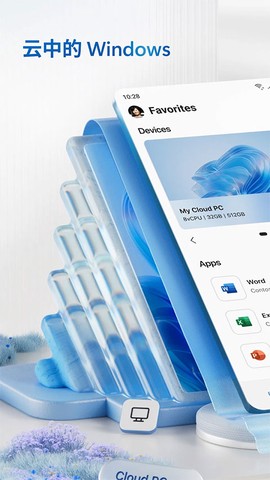


微软远程桌面app安卓中文版,说白了就是一个让你用手机直接操控电脑的神奇工具。不管你是出差在外急需调取办公室电脑里的文件,还是想躺在床上远程操作家里的主机,这个app都能帮你轻松搞定。它支持Win7、Win10、Win11等各种Windows系统,连上之后就像你坐在电脑前一样,想干嘛就干嘛。
这玩意儿最让我喜欢的地方就是操作手感特别顺手。两根手指就能缩放画面,滑动屏幕就能移动鼠标,还能直接触屏点击,完全不需要额外配个蓝牙键盘鼠标。而且它支持音频和视频的流畅传输,我经常用它远程播放电脑里的电影,画面清晰不说,声音也几乎没有延迟。还有剪贴板重定向功能,手机复制的内容直接就能粘贴到远程电脑上,反过来也行,传个小文件啥的特别方便。
第一次用可能会有点懵,但其实跟着下面几步走,一分钟就能连上:
1、先到电脑上打开“开始”菜单,找到“设置”图标点进去。
![微软远程桌面[图1]](https://static.down8818.com/uploads/20260909/6aa171ca1cdc23.74357130.png)
2、在设置界面里找到“远程桌面”选项,点进去。
![微软远程桌面[图2]](https://static.down8818.com/uploads/20260909/6aa171ca58c230.95874793.png)
3、把“启用远程桌面”的开关打开,这样电脑就允许被远程连接了。
![微软远程桌面[图3]](https://static.down8818.com/uploads/20260909/6aa171ca9b07a2.28595384.png)
4、接着在手机上打开微软远程桌面app,点击右上角的“+”号。
![微软远程桌面[图4]](https://static.down8818.com/uploads/20260909/6aa171cae78bf8.92119800.png)
5、在弹出的选项里选择“桌面”这个类型。
![微软远程桌面[图5]](https://static.down8818.com/uploads/20260909/6aa171cb2c4697.25644940.png)
6、这时候可以点“重新扫描”让app自动找电脑,也可以手动输入电脑的IP地址添加。
![微软远程桌面[图6]](https://static.down8818.com/uploads/20260909/6aa171cb6acac5.11021303.png)
7、扫描完成后,选中你电脑的名称。
![微软远程桌面[图7]](https://static.down8818.com/uploads/20260909/6aa171cba81fc3.83021534.png)
8、点击底部的“连接”按钮,输入电脑的登录账号密码即可。
![微软远程桌面[图8]](https://static.down8818.com/uploads/20260909/6aa171cbe2e1d8.69772342.png)
9、连接成功后,手机屏幕就会显示电脑桌面了,这时候你就能直接操控了。
![微软远程桌面[图9]](https://static.down8818.com/uploads/20260909/6aa171cc2199d5.99354226.png)
10、看,就是这么简单,手机上点哪电脑就跟着动哪,跟科幻电影似的。
![微软远程桌面[图10]](https://static.down8818.com/uploads/20260909/6aa171cc652833.65948468.png)
1、支持访问管理员发布的托管资源,公司内部系统也能远程操作。
2、可以连接运行Windows专业版、企业版以及Windows Server的远程电脑。
3、完整支持Windows手势操作,多点触控体验非常流畅。
4、通过远程桌面网关连接,安全性有保障。
5、连接中心集中管理所有连接记录和账号信息,切换电脑很方便。
6、数据和应用访问全程加密,不用担心信息泄露。
7、音视频流式传输,远程播放视频、听音乐都没问题。
8、剪贴板、麦克风、摄像头等本地设备都可以重定向到远程电脑。
1、画面传输效率很高:它用的是流媒体传输技术,电脑桌面几乎是实时同步到手机上的,延迟低到几乎感觉不到,比那些传统的VNC、RDP连接方式快多了,同样画质下速度优势明显。
2、兼容性没得挑:支持Flash和Java运行环境,浏览器里跑的网页应用都能正常操作。
3、分辨率随意调:根据手机屏幕大小和电脑显示器的实际分辨率,可以自由调整显示比例,画面不会变形也不会模糊。
4、控制模式一键切换:触屏输入、鼠标模式、键盘模式之间切换就按一个按钮的事,不用去设置里翻来翻去,工作效率直接拉满。